Everyday, Challenge

엑셀 4

[챕터3]보고서 퀄리티 UP! 엑셀 자동화 대시보드 만들기

오빠두 엑셀https://www.oppadu.com/challenges/excel-basic-1day/ [1교시] 실무에서 필요한 엑셀 데이터 시각화 기법 직장인에게 데이터 시각화란, "내가 보여주고자 하는 (또는 상대방이 보고 싶어하는) 자료를알기 쉽게 전달하는 것" 입니다.데이터 시각화의 핵심은 '전달할 메시지'를 정하는 것 > 무엇을(What), 어떻게(How) 전달할지 고민하는 게 중요! 1. 꺾은선 차트꺾은선 차트는 '시간의 흐름에 따른 데이터'를 시각화할 때 사용한다. 차트에서 중요한 부분은 색감과 간소화이다. 1)항목 간소화차트 제목: Delete세로 축: Delete > 데이터 레이블 추가(차트 + 버튼 클릭 - 데이터 레이블 체크)눈금선: 옅은 색으로 변경2)색감전달할 메시지에 따라 강..

[챕터2]엑셀에서 '데이터 관리'가 중요한 이유!(1)

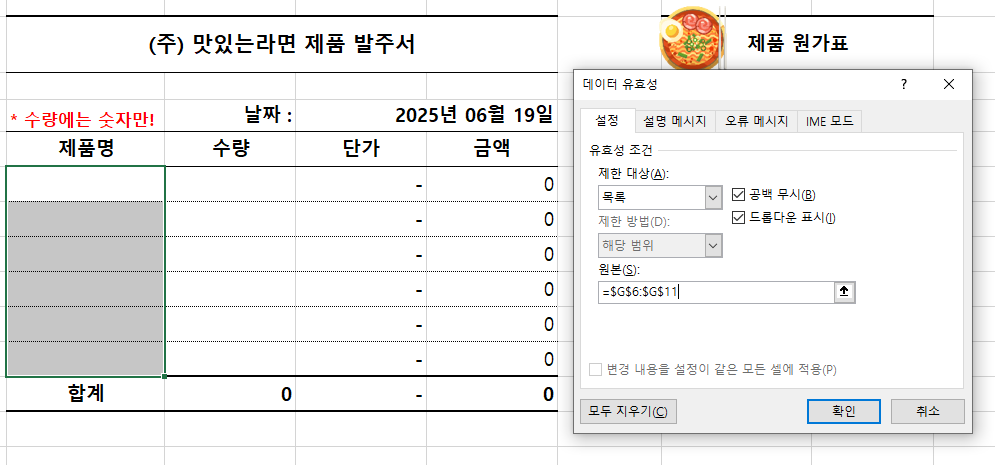
오빠두 엑셀https://www.oppadu.com/challenges/excel-basic-1day/ [1교시] 파일 공유와 자료 관리가 쉬워지는 엑셀 활용법1. 목록상자1-1. 문자 제한제품명에 정해진 라면 종류만 기입하게 하려면 목록상자를 활용하면 된다.데이터를 입력할 범위를 드래그한 후 데이터 탭 > 데이터 유효성 검사를 클릭하고제품명이 정리된 범위를 선택하여 목록으로 설정하면 정해진 제품명만 선택하게 할 수 있다. [TIP]목록상자 데이터 선택 단축키 : ALT+ ↓※ ALT+ ↓: 필터에서도 사용가능. 일반 셀에서도 위의 데이터를 자동으로 인식해 데이터를 선택할 수 있음 1-2. 숫자 제한수량을 쓸 때 숫자만 입력하게 하려면 마찬가지로 데이터 유효성 검사에서제한대상을 '정수'로 선택한 후 ..

[챕터1]엑셀 핵심 설정부터 주요 기능까지!(2)

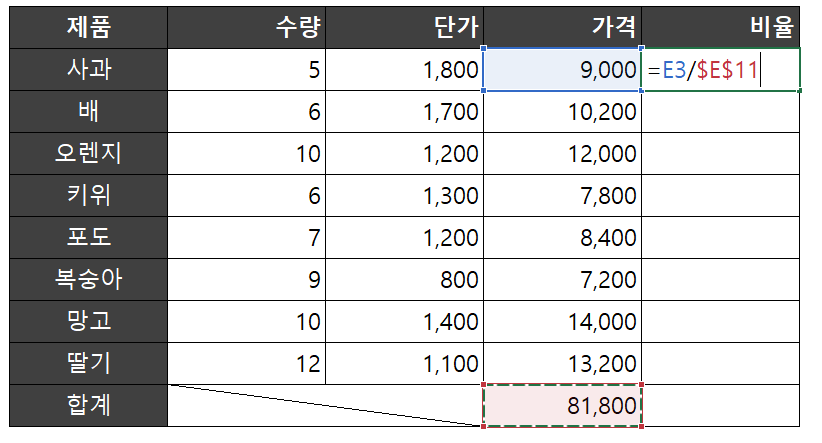
오빠두 엑셀https://www.oppadu.com/challenges/excel-basic-1day/ 1. 셀 참조 수량*단가로 가격을 구한 뒤 총합계에서 제품의 비율을 구하려고 한다.가격/합계로 비율을 구하는데 자동채우기를 할 때 합계 셀이 고정되어야 하므로F4를 눌러서 합계를 절대참조로 변경한 뒤 드래그해주면 전체 제품의 비율을 구할 수 있다. 아래와 같이 등록건수와 커미션을 곱한 값을 구하려는 경우등록수는 b열 고정, 커미션은 4행을 고정하여 절대참조를 만들면 한 번 입력한 후 자동채우기로 셀을 완성할 수 있다. 2. 셀서식첫 번째 행은 10이라는 동일한 값을 입력했지만, 셀 서식을 다르게 적용한 것이고,두 번째 행은 다른 값을 입력했지만 모두 '(어포스트로피)를 붙여 문자 형태가 된 것이다..

[챕터1] 엑셀 핵심 설정부터 주요 기능까지!(1)

오빠두 엑셀 챌린지https://www.oppadu.com/challenges/excel-basic-1day/ 1)업무가 최소 2배 편해지는 엑셀활용법[채우기]1. 자동채우기1-1. 매출 자동채우기 자동채우기 기본 버전은 수식을 입력한 후 셀에 커서를 대고 + 모양이 나오면 원하는 셀까지 쭉 드래그하는 것이다.그런데 셀이 많아 드래그가 힘들다면 아래와 같은 방법을 사용할 수 있다. + 모양이 생겼을 때 더블클릭을 하면 인접 셀을 자동으로 인식하여 마지막 셀까지 자동채우기가 적용된다. 1-2. 날짜 자동채우기 날짜도 매출과 같이 같은 방식으로 +를 더블클릭하면 자동채우기가 완성된다.이때, 날짜 1개만 입력하고 자동채우기를 하면 하루 단위로 자동채우기가 된다. 만약, 격일 단위로 입력하고 싶을 때는 어떻게..